小さい机を広くしたいとき、道具を増やすほど作業面が狭くなることがあります。最初に考えるべきなのは、商品名ではなく「今、何が机を占有しているか」です。
この記事では、ノートPC、モニター、ケーブル、小物、照明、机表面といった困りごと別に、基本の9方式に加え、物を置く補助面、アーム補助、PCトレー、キーボード退避、上方収納まで、関連する個別比較記事への判断順を整理します。
条件別の結論
先に結論
- ノートPC使用中の高さと下の空間を作りたいノートPCスタンド
- 閉じたノートPCを保管するときの占有を減らしたい縦置きノートPCスタンド
- 電源タップを机の下へ逃がしたいケーブルトレー
- モニター下へキーボードや小物を置きたいモニター台
- モニター台座そのものを机上から外したいモニターアーム
- 文具や書類を机下へ移したいデスク下収納
- 電源タップを床や机上に置いたまま隠して整理したいケーブルボックス
- 作業範囲を区切り、天板を保護したいデスクマット
- 照明の台座を机上から減らしたいクランプ式またはモニター取付式デスクライト
「まず1つ」なら、机上で最も大きい物を特定し、その物を上・下・縦・外のどこへ移せるかで選びます。
上の9方式で解決しない場合は、後半の「関連する個別比較記事で、次の判断へ進む」で、物を置く補助面を足す・既存アームを使う・キーボードを退避する・モニター上を収納にする方法を確認してください。
作業スペースを増やす4つの方向
上へ移す
ノートPCスタンド、モニター台、モニターアームは、高さを使って机上の配置を変えます。ただし、スタンドや台自体の設置面積と、機器の対応重量・サイズを確認します。
下へ移す
ケーブルトレーとデスク下収納は、天板下の空間を使います。天板厚、穴あけ可否、クランプ位置、膝や引き出しとの干渉が選択条件です。
縦へ立てる
縦置きノートPCスタンドは、閉じた機器の保管面積を減らします。機器の厚みと台数がスタンド仕様に合うかが中心です。
机の外周・機器側へ寄せる
クランプ式ライト、モニター取付式デスクライト、モニターアームは、机上の台座を減らせます。一方、天板端やモニターへ取り付けられることが前提です。
基本9方式の比較表
| 道具 | 主に空ける・整える場所 | 解決しやすい困りごと | 最初の確認 |
|---|---|---|---|
| ノートPCスタンド | PC下・視線の高さ | PC下の空間、高さ調整 | 対応インチ・耐荷重・持ち運び |
| 縦置きノートPCスタンド | 保管時の机上 | 閉じたPCの横置き占有 | 機器厚・台数・固定幅 |
| ケーブルトレー | 机下・床 | タップとケーブルを机下へ移動 | 天板厚・穴あけ・必要幅 |
| モニター台 | モニター下 | キーボード・小物収納 | 台の幅・高さ・耐荷重 |
| モニターアーム | モニター台座部分 | 台座撤去・位置調整 | 重量・VESA・天板条件 |
| デスク下収納 | 机下 | 文具・書類の退避 | 取付方式・膝との干渉 |
| ケーブルボックス | 床・机上の配線周辺 | タップと余剰ケーブルの整理 | タップ実寸・放熱・配線口 |
| デスクマット | 机表面 | 作業域の区切り・天板保護 | 有効幅・奥行・素材 |
| デスクライト | ライト台座部分 | 照明確保と机上占有の調整 | 据え置き・クランプ・モニター適合 |
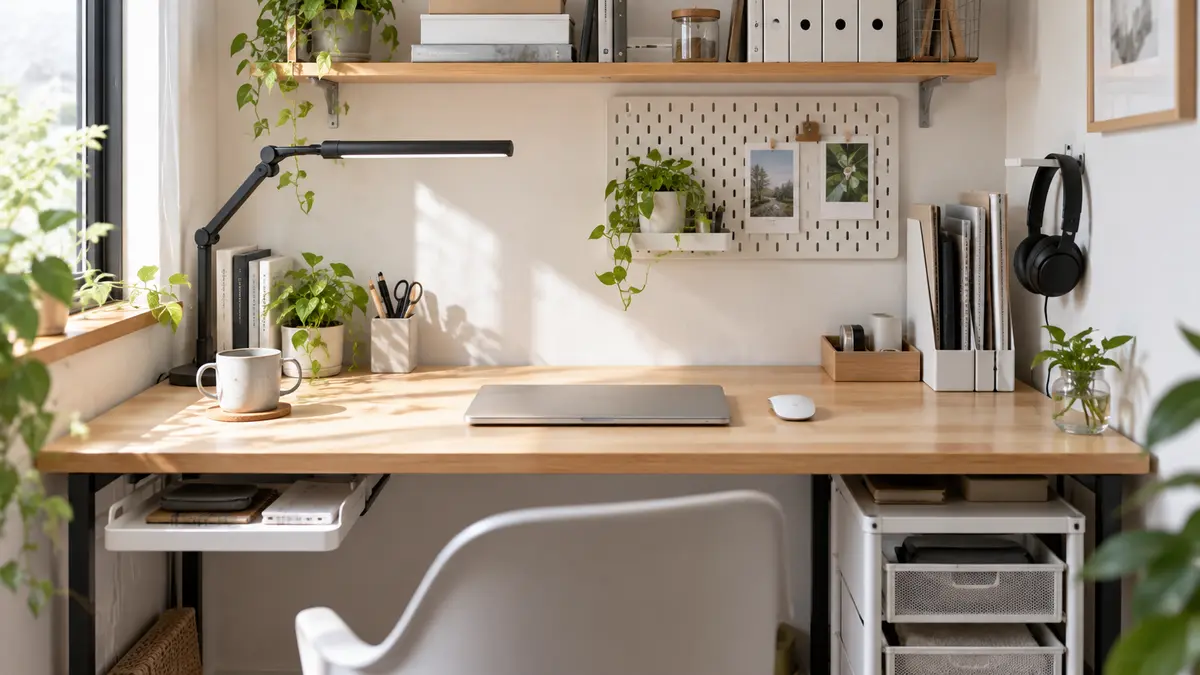
困りごと別の選び方
ノートPCが机の中央を占有している
使用中ならノートPCスタンド、閉じて外部モニターを使う時間が長いなら縦置きスタンドが候補です。ノートPCスタンドは高さ・重量・収納サイズ、縦置きは機器厚と台数で選びます。
ケーブルと電源タップが床や机上を占有している
机の下へ固定できるならケーブルトレー、固定せず床や机上で覆いたいならケーブルボックスです。トレーは天板条件、ボックスはタップとACアダプターを挿した実寸を確認します。
モニター台座とキーボードがぶつかる
キーボードをモニター下へ入れるならモニター台、台座自体をなくしたいならモニターアームです。アームはモニター重量・VESA・天板条件が1つでも合わない製品を候補から外します。
文具・書類が常に机に出ている
デスク下収納なら机上から物を移せます。ただし「収納が増える」代わりに、机下の膝まわりと取付スペースを使います。穴あけ、クランプ、マグネットのどれが机に合うかを先に確認します。
デスクマットやライトを置くと狭くなる
デスクマットは物を退避させる道具ではありません。必要な作業範囲だけを覆うサイズなら、机上の定位置を決めやすくなります。ライトはクランプ式やモニター取付式を選ぶと机上の台座をなくせますが、取付条件が増えます。
関連する個別比較記事で、次の判断へ進む
このまとめでは、作業スペースの確保に役立つ関連する個別比較記事を案内します。上の9方式は「まず空けたい場所」の基本です。机へ固定して物を置く補助面を足す、アームの適合を補う、入力機器を退避する、上方へ収納する場合は、次の方法も候補に入ります。先に机と機器の条件を測り、適合しない方法は買う前に外してください。
- 机の手前に物を置く補助面を足す:天板厚・端の取付奥行・載せる重量を調べ、デスクエクステンダーの幅・取付へ。上で作業できるかは製品ごとに確認してください。
- クランプ部による天板への負荷や傷が気になる:アームと机の取付条件を先に確認し、モニターアーム補強プレートの適合へ。補強プレートでアームの許容重量が増えるわけではありません。
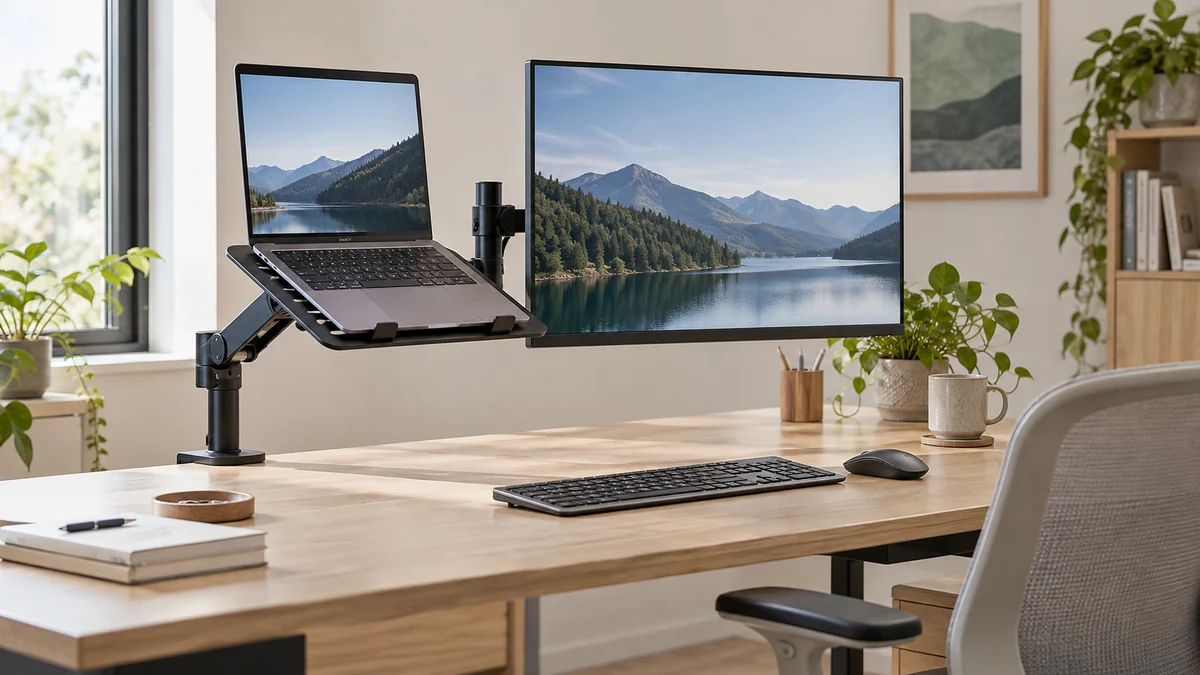
- ノートPCを既存アームへ載せる:VESAとPCサイズ、トレーを含む総重量を確認してアーム用ノートPCトレーの適合へ。単なる縦置き保管とは用途が異なります。
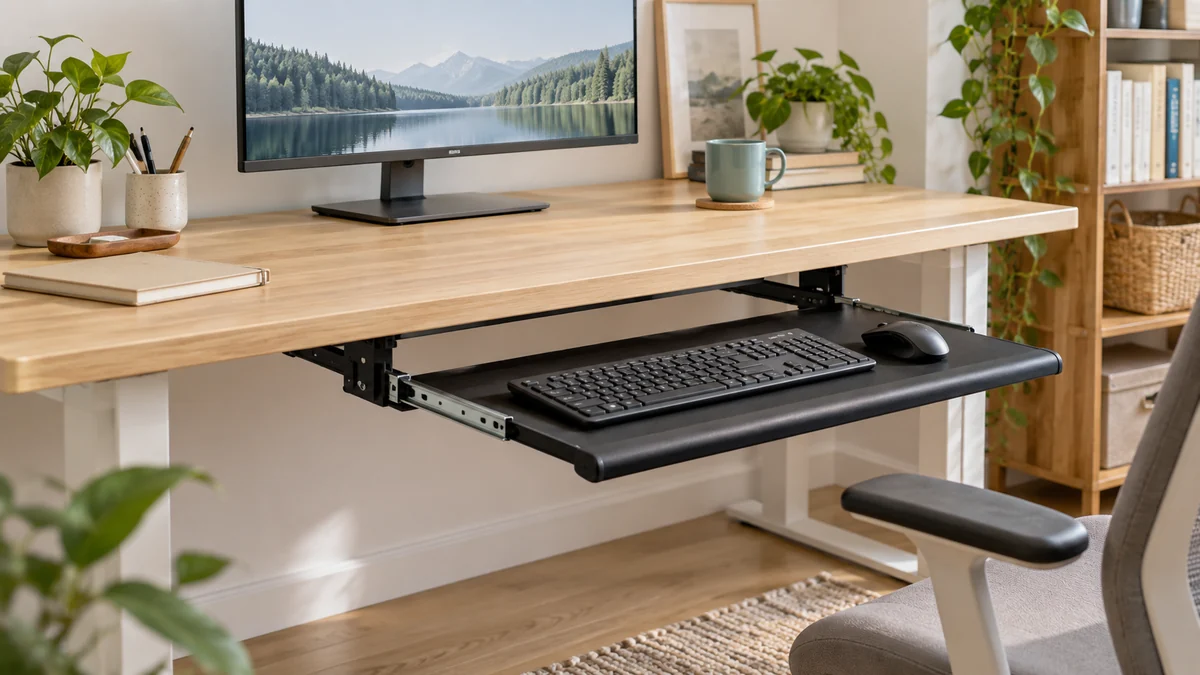
- キーボードを天板下へ退避する:机の外幅・裏面・膝まわり・必要な高さを測ってキーボードスライダーの幅・高さへ。モニター台の下へ置く方法と比較します。
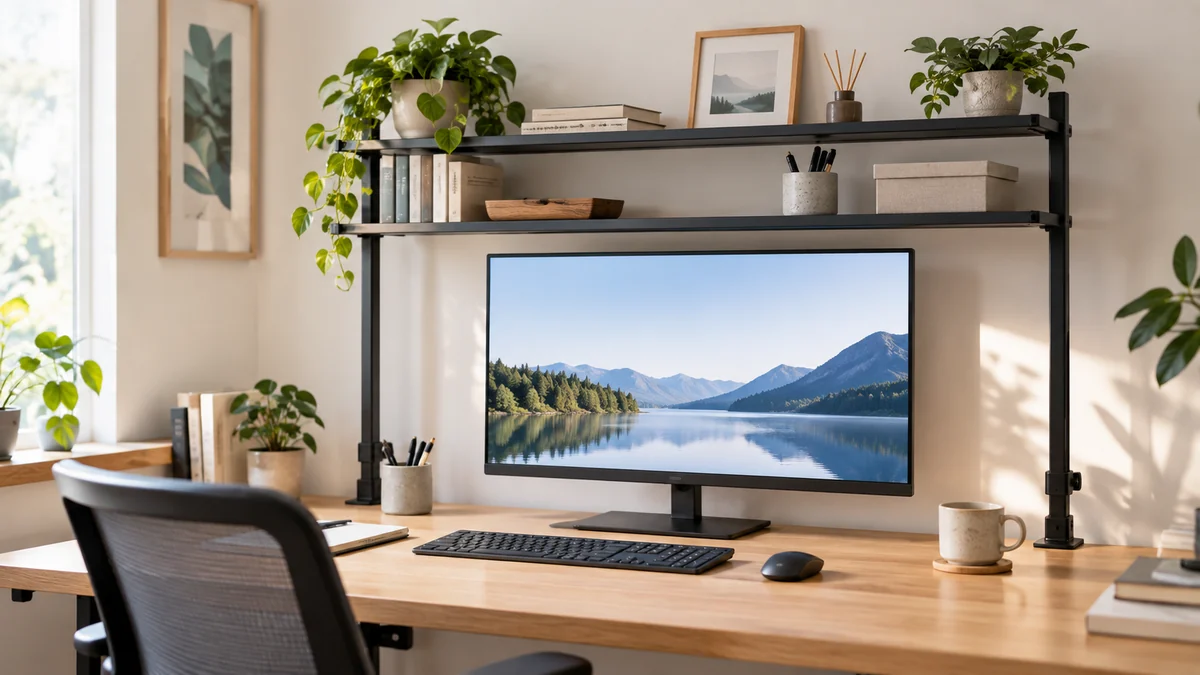
- モニター上方へ小物を移す:机幅・クランプ位置・上方空間を測ってクランプ式机上ラックの設置条件へ。デスク下収納と干渉箇所が異なります。
各道具の適合条件は個別記事に記載しています。固定できない机では無理にクランプ式を選ばず、据え置き・別の移動先も検討してください。採寸の順序は選び方・基礎知識にまとめています。
導入前の3問
- 今最も邪魔なのは何か:PC、モニター台座、配線、小物、ライトのどれか。
- どこへ移せるか:天板上、天板下、縦置き、机の外周、モニター上部のどこに余地があるか。
- 机へ固定できるか:穴あけ、クランプ、マグネット、VESAの条件を満たすか。
この3問で候補を1〜2方式へ絞ってから、個別記事の比較表で型番を選ぶと、収納用品を増やしたのに狭くなる失敗を避けやすくなります。
条件別の最終結論
- 使用中のPC下を使う → ノートPCスタンド
- 閉じたPCの保管面積を減らす → 縦置きノートPCスタンド
- 床の配線を机下へ固定する → ケーブルトレー
- モニター下へ収納する → モニター台
- モニター台座をなくす → モニターアーム
- 小物を机下へ移す → デスク下収納
- タップを覆って整理する → ケーブルボックス
- 作業範囲を区切る → デスクマット
- ライト台座を減らす → クランプ式・モニター取付式デスクライト
物を置く補助面の不足、既存アームへのPC搭載、入力機器の退避、上方収納は、関連する個別比較記事の取付条件も確認します。最初から複数を買わず、最も大きい占有物を1つ移してから残った困りごとを見直します。
調査方法・情報源
9方式は、公式情報に基づく確認記録と関連する個別比較記事から整理しました。各商品の仕様・型番・情報源・確認日は個別記事に記載しています。仕様変更や終売により内容が変わる可能性があるため、購入前に各メーカーの現行情報を確認してください。